


Showing posts with label Ilmu Komputer. Show all posts
Cara Menggabungkan Dua Foto Via Photoshop
Assalamualaikum Readers.
Kembali lagi bersama saya Aditya Dwi Cahya. Kali ini saya akan membagikan tutorial yang saya buat sendiri untuk tugas sekolah. Tutorial kali ini adalah "Cara Menggabungkan Dua Foto" Via Adobe Photoshop atau yang lebih akrab dikenal Adobe PS. Nah tutor kali ini saya menggunakan Adobe PS CS 4. Tutor ini terdiri dari 12 Step yang mungkin bisa kalian pahami dengan cepat. Untuk mempersingkat tulisan kita langsung menuju ke step2nya.


Sekian tutor dari saya, jangan lupa klik share dan subscribe My G+ . Dan satu lagi jangan lupa tinggalkan jejak komen di kolom komentar dibawah ini.
Kembali lagi bersama saya Aditya Dwi Cahya. Kali ini saya akan membagikan tutorial yang saya buat sendiri untuk tugas sekolah. Tutorial kali ini adalah "Cara Menggabungkan Dua Foto" Via Adobe Photoshop atau yang lebih akrab dikenal Adobe PS. Nah tutor kali ini saya menggunakan Adobe PS CS 4. Tutor ini terdiri dari 12 Step yang mungkin bisa kalian pahami dengan cepat. Untuk mempersingkat tulisan kita langsung menuju ke step2nya.
- Pertama, buka file yang akan digabungkan foto lain. (Kali ini saya menggunakan foto jembatan sekolah saya.
- Kedua, buka file lain yang akan dimasukkan ke foto yang pertama. (Abaikan foto saya xD, itu muka ga rela difoto HaHaHa.)
- Ketiga, tekan M atau klik tanda berwarna kuning trus drag ke bagian yang mau dipindahkan.
- Keempat, tekan V atau klik tanda berwarna kuning trus klik kiri dan tahan. Setelah itu geser ke foto jembatan tadi. Kalo mau simplenya tekan Ctrl+C trus paste kan ke foto jembatan tadi dengan cara tekan Ctrl+V.
- Kelima, setelah foto kedua masuk kefoto pertama, sesuaikan biar terlihat nyata (Biar ga terlihat cuma tempelan) dengan cara tekan Ctrl+T.
- Keenam, setelah disesuaikan klik Channels (yang bertanda warna kuning bagian atas) dan klik Channels Green.
- Ketujuh, klik Load Channel as Selection (yang bertanda warna kuning paling bawah) lalu hasilnya akan seperti dibawah ini.
- Kedelapan, klik Layer lalu klik Add Vector Mask (yang bertanda warna kuning paling bawah).
- Kesembilan, hasilnya bakal kayak gini.

- Kesepuluh tekan B untuk Brush Tool atau klik yang bertanda warna kuning (icon kuas). Untuk keterangan warna : Hitam untuk menghilangkan, Putih untuk menerangkan. Kalian sesuaian aja sendiri (berkreasi sendiri).
- Kedua belas, hasilnya bakal kayak gini.
Sekian tutor dari saya, jangan lupa klik share dan subscribe My G+ . Dan satu lagi jangan lupa tinggalkan jejak komen di kolom komentar dibawah ini.
Line For PC New Updates Free
Hallo Reader.
Kembali bersama gue "Si Writer Kece dari Pulau Sumatra (Pede banget -_-)". Kali ini gue bakal ngepost tentang Application or Software Line. Line Corp. sudah meluncurkan App and Software ke berbagai OS baik di Smartphone, Windowsphone, iPhone, PC dan jenis lainnya. Yang bakal gue share dipost ini adalah Line For PC (Windows 7/8/Mac Os).
Bagi yang mau SS gue kasih SS dari PC :


Udah liat kan? Btw jangan lupa add id Admin/Writer : adityadwicahy
Bagi yang mau download silahkan buka link website line asli, bagi yang ga mau search di google. Gue kasih linknya disini.
Line Download Link
Jangan lupa ninggalin jejak :D
Kembali bersama gue "Si Writer Kece dari Pulau Sumatra (Pede banget -_-)". Kali ini gue bakal ngepost tentang Application or Software Line. Line Corp. sudah meluncurkan App and Software ke berbagai OS baik di Smartphone, Windowsphone, iPhone, PC dan jenis lainnya. Yang bakal gue share dipost ini adalah Line For PC (Windows 7/8/Mac Os).
Bagi yang mau SS gue kasih SS dari PC :
Udah liat kan? Btw jangan lupa add id Admin/Writer : adityadwicahy
Bagi yang mau download silahkan buka link website line asli, bagi yang ga mau search di google. Gue kasih linknya disini.
Line Download Link
Jangan lupa ninggalin jejak :D
Tag :
For PC,
Free,
Gadget,
Ilmu Komputer,
Ilmu Pengetahuan,
Ilmu SEO,
iPhone,
Ketikan ADC,
Line,
Line PC,
New Update,
Smartphone,
Software,
Windows,
Click This Link and I'll Say Thank You
Click this link and i'll say thank you:
http://adf.ly/w2TeX
http://adf.ly/w2Tnc
http://adf.ly/w2TpE
http://adf.ly/w2Tqy
http://adf.ly/w2Tt5
http://adf.ly/w2TuP
http://adf.ly/w2TeX
http://adf.ly/w2Tnc
http://adf.ly/w2TpE
http://adf.ly/w2Tqy
http://adf.ly/w2Tt5
http://adf.ly/w2TuP
Tag :
Ilmu Komputer,
Ilmu Pengetahuan,
Cara Mengatasi Modem Yang Sering Disconnect Sendiri
Sungguh sangat menyebalkan di saat lagi browsing di Google, jaringan
internet yang saya gunakan tersambung terputus atau connect disconnect.
Hal ini sangatlah mengganggu aktivitas saya dalam dunia blogging. Signal
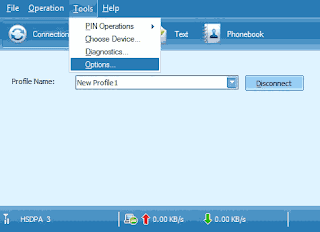
yang tampil di laman Telkomsel Flash saya menampilkan Signal 3G yang
tidak stabil (Turun naik). Ketika menggunakan modem MoviMax atau Modem XL, status UMTS atau HSDPA sebentar-bentar berubah menjadi EDGE atau GPRS.
Banyak cara sudah saya coba untuk mengatasi masalah modem yang sering connect disconnect seperti :
Semua cara itu, tidak satu pun berhasil. Waduh... Sia-sia pulsa XL yang saya gunakan untuk berlangganan Internet (Beberapa kali kalimat itu terucap dari mulut saya). Dalam keadaan kecewa, iseng-iseng saya menghubungi Operator XL via 817. Kemudian saya ceritakan operatornya kodisi jaringan Internet yang saya gunakan. Lalu, operator-nya menyarankan saya untuk mencari lokasi lain untuk internetan (Lokasi yang kira-kira memiliki Signal 3G yang kuat). Setelah saya mengikuti saran Opertor, ternyata berhasil. Saya bisa internetan dengan lancar tanpa putus nyambung putus nyambung. Signal 3G yang TIDAK STABIL adalah penyebab jaringan sering Connect Disconnect. Oya... Jangan lupa untuk merubah, setting modem Anda. Pilih UMTS atau HSDPA untuk jaringannya.
Silahkan cari lokasi jaringan yang kuat, Insyaallah masalah modem yang sering connect disconnect akan teratasi. Saat ini di Indonesia banyak jaringan internet yang bermasalah karena keadaan cuaca yang tidak bagus atau karena gangguan teknis.
Sumber : http://www.tutorialblogspot.com

Banyak cara sudah saya coba untuk mengatasi masalah modem yang sering connect disconnect seperti :
- Melakukan Uninstall software modem
- Membersihkan virus yang menginfeksi komputer saya
- Mengganti modem yang saya gunakan
- Menggunakan komputer lain
- Melakukan disable driver melalui Device Manager
Semua cara itu, tidak satu pun berhasil. Waduh... Sia-sia pulsa XL yang saya gunakan untuk berlangganan Internet (Beberapa kali kalimat itu terucap dari mulut saya). Dalam keadaan kecewa, iseng-iseng saya menghubungi Operator XL via 817. Kemudian saya ceritakan operatornya kodisi jaringan Internet yang saya gunakan. Lalu, operator-nya menyarankan saya untuk mencari lokasi lain untuk internetan (Lokasi yang kira-kira memiliki Signal 3G yang kuat). Setelah saya mengikuti saran Opertor, ternyata berhasil. Saya bisa internetan dengan lancar tanpa putus nyambung putus nyambung. Signal 3G yang TIDAK STABIL adalah penyebab jaringan sering Connect Disconnect. Oya... Jangan lupa untuk merubah, setting modem Anda. Pilih UMTS atau HSDPA untuk jaringannya.
Silahkan cari lokasi jaringan yang kuat, Insyaallah masalah modem yang sering connect disconnect akan teratasi. Saat ini di Indonesia banyak jaringan internet yang bermasalah karena keadaan cuaca yang tidak bagus atau karena gangguan teknis.
Sumber : http://www.tutorialblogspot.com
Browser Tidak Connect Ke Internet Walaupun WiFi/Modem Connect
Selamat Sore Readers, kali ini gue bakal ngebahas tentang yang ada
dijudul. Dulu gue jg pernah kayak gitu, gue mulai melamun dan saat itu
juga gua mendapat kemampuan IT seketika (dramatis). Dari situ gue mulai
utak-atik laptop gue, dan akhirnya gue mendapatkan dimana letak kesalahan tersebut,
yaitu di Internet Protocol Version 4 dan 6 (TCP/IPv4 dan TCP/IPv6). Buat
yang masalahnya sama seperti yang gue paparkan diatas, jangan buru-buru
dibawa ke tempat service (mending kerumah gue xD), mending kalian coba
seperti tutorial gua dibawah ini :
1. Buka Control Panel => Network and Internet => Network and Sharing Center.


1. Buka Control Panel => Network and Internet => Network and Sharing Center.
Nb: Klik yang warna Kuning.
2. Klik Propertise
3. Klik yang gue kasih tanda warna kuning.
4. Kalian buat seperti gue di gambar.
Dan, laptop kalian bisa browsing lagi xD. Cukup sampai sini dulu, gue pamit.
Bye ~
Tag :
Ilmu Komputer,
Ilmu Pengetahuan,
Download AVG 2014
Kali ini gue bakal
share link download yang barusan gue upload di zippyshare, yaitu link download
AVG 2014. Menurut gue ini anti virus paling top yang pernah gue pake selama gue
hidup xD.
Dah dari pada panjang lebar, langsung ke topic aja.
AVG 2014
Download Disini
Dah dari pada panjang lebar, langsung ke topic aja.
AVG 2014
Download Disini
Tag :
Ilmu Komputer,
Ilmu Pengetahuan,
Cara Mengcrack WinRar Menjadi Full Version
Sobat
punya software winrar tapi belum full version? Kalo begitu yuk kita buat winrar
sobat menjadi full version tanpa crack dan keygen. Jadi cara ini dijamin aman
dari yang nama nya virus dan trojan yang biasanya terdapat pada file crack dan
keygen. Kita akan membuat winrar menjadi full version dengan cara manual dan
tentunya mudah dan gampang. Yang diperlukan hanya program notepad bawaan
windows. Silahkan liat caranya berikut ini...
Berikut
Caranya:
1.Buka
program Notepad.
2.Kemudian
copy dan pastekan scriptcode dibawah ini ke notepad. Berikut scriptcode nya:
RAR
registration data
GoDesain
Unlimited
Company License
UID=85809e6a0fde94d8fa95
6412212250fa95dc80957d3b78af9245c62d98787c33099debe20a
4d39faf3beaeaf7ba62060fce6cb5ffde62890079861be57638717
7131ced835ed65cc743d9777f2ea71a8e32c7e593cf66794343565
b41bcf56929486b8bcdac33d50ecf77399600ffeefe7a2041d7fe7
9f06594bd79c285c2c19d7d9a786d95f8a05e6141248ddb9d9830f
6977c3aab5c4e4e651e4813323e9eb20ac3fd8b7173262fc601959
515d0a89683aae2654bfd31328af3e331535ea2d85dc1402723610
Atau
scriptcode dibawah ini juga bisa:
RAR
registration data
Federal
Agency for Education
1000000
PC usage license
UID=b621cca9a84bc5deffbf
6412612250ffbf533df6db2dfe8ccc3aae5362c06d54762105357d
5e3b1489e751c76bf6e0640001014be50a52303fed29664b074145
7e567d04159ad8defc3fb6edf32831fd1966f72c21c0c53c02fbbb
2f91cfca671d9c482b11b8ac3281cb21378e85606494da349941fa
e9ee328f12dc73e90b6356b921fbfb8522d6562a6a4b97e8ef6c9f
fb866be1e3826b5aa126a4d2bfe9336ad63003fc0e71c307fc2c60
64416495d4c55a0cc82d402110498da970812063934815d81470829275
3.Kemudian
Save as notepad.
4.Isi
dengan nama rarreg.key
(Jangan
nama yang lain).
5.Pada
kolom "Save as type" pilih "All file".
6.Klik
"Save"
.
7.Kemudian
copy file rarreg.key tadi ke folder instalasi winrar. My Computer -->
C:\Program Files\WinRAR.
8.Setelah
itu, silahkan mencoba membuka winrar sobat dan lihat apakah winrar sobat sudah
menjadi full version atau belum. (Semoga menjadi full version).
Jika
Berhasil, sekarang sobat bisa menggunakan winrar sepuasnya karena telah menjadi
full version tanpa perlu memakai file crack & keygen yang didownload dari
internet.
Tag :
Ilmu Komputer,
Ilmu Pengetahuan,
Cara Mempercepat Koneksi Internet Browser Firefox
Akses internet di Indonesia hingga saat
ini masih dalam kategori lambat. Kita semua tahu itu ;) - Namun jangan terlalu
berkecil hati, seburuk apapun kondisi tetaplah harus berpikir positif. Bagi
pengguna aplikasi internet browser Mozilla Firefox, kita bisa sedikit
berkreatifitas untuk mengkonfigurasi ulang pengaturannya. Tentunya agar speed
loading lebih cepat dalam proses penjelajahan internet.
Sebagai salah satu pengguna internet
browser Mozilla Firefox, saya telah mencoba tips yang di dapat dari lintasberita.web.id
ini. Dan hasilnya, jelas luar biasa efeknya. Perbedaan yang signifikan akan
sangat terasa.
Namun hati-hati dalam mengikuti langkah
mempercepat mozilla firefox ini karena jika salah, bisa-bisa firefox anda jadi
tidak normal.
Berikut tips cara mempercepat firefox
tanpa bantuan software. Untuk itu, langsung saja, buka browser Firefox Anda dan
ikuti langkah-langkah dibawah ini:
1. Ketikkan about:config
2. Network.http.pipelining.maxrequests.
Double-click > 8.
3. Network.http.proxy.pipelining.
doubleclick > true.
4. Network.dns.disableIPv6 > true
5. New > Boolean >
content.interrupt.parsing > true
6. New > Integer >
content.max.tokenizing.time > 2250000
7. New > Integer >
content.notify.interval > 750000
8. New > Boolean >
content.notify.ontimer > true
9. New > Integer >
content.notify.backoffcount > 5
10. New > Integer >
content.switch.threshold > 750000
11. New > Integer >
nglayout.initialpaint.delay > 0
Demikian cara mempercepat mozilla
firefox semoga bermanfaat..
Tag :
Ilmu Komputer,
Ilmu Pengetahuan,